Domain eindringling.de kaufen?
Wir ziehen mit dem Projekt
eindringling.de um.
Sind Sie am Kauf der Domain
eindringling.de interessiert?
domain@kv-gmbh.de · 0541-91531010
Domain eindringling.de kaufen?
Wie installiere ich Snipping Tool?
Um das Snipping Tool auf einem Windows-Computer zu installieren, müssen Sie zuerst sicherstellen, dass es nicht bereits auf Ihrem System vorhanden ist. Geben Sie dazu "Snipping Tool" in die Windows-Suchleiste ein. Wenn es nicht gefunden wird, können Sie es über die Systemsteuerung unter "Programme und Funktionen" installieren. Klicken Sie auf "Windows-Funktionen aktivieren oder deaktivieren" und suchen Sie nach dem Snipping Tool. Aktivieren Sie das Kontrollkästchen neben dem Snipping Tool und klicken Sie auf "OK". Das Snipping Tool sollte nun auf Ihrem Computer installiert sein und kann über die Windows-Suche oder das Startmenü geöffnet werden. **
Warum funktioniert Snipping Tool nicht?
Warum funktioniert Snipping Tool nicht? Gibt es eine Fehlermeldung, die angezeigt wird? Hast du versucht, das Programm neu zu starten oder deinen Computer neu zu starten? Möglicherweise liegt das Problem an fehlenden Berechtigungen oder an einer beschädigten Datei. Hast du die neueste Version des Snipping Tools installiert? **


Ähnliche Suchbegriffe für Snipping
Top-Angebote
Produkte zum Begriff Snipping:
-
Tesfaye Urgessa. Fremdkörper, SachbücherDer Katalog, der anlässlich der gleichnamigen Ausstellung in der Stuttgarter Galerie Schacher - Raum für Kunst veröffentlicht wurde, dient als Katalog raisonné der Werke des 1983 in Addis Abeba, Äthiopien, geborenen Künstlers. Er umfasst alle zwischen 2009 und 2016 entstandenen Ölgemälde sowie eine repräsentative Auswahl an Arbeiten auf Papier, die in diesem Zeitraum mit Graphit, Lack, Ölkreide und Kohle gemalt und gezeichnet wurden, teilweise als gemalte Monotypien. Nachdem Tesfaye Urgessa 2009 aus Äthiopien nach Deutschland gekommen ist, versteht er, wie es sich anfühlt, fremd und beobachtet zu sein. Seine Gemälde, die sowohl surreal als auch sinnlich sind, basieren auf seinen eigenen biografischen Erfahrungen und präsentieren buchstäblich mehrschichtige Fragmente von Körpern und Muskeln. Die unmittelbare Umgebung der Figuren bleibt oft unklar, mit Inneneinrichtungen, die an Wartezimmer, Hotelinterieurs oder Peep-Show-Bühnen erinnern. Urgessas Protagonisten erscheinen verletzlich und gleichzeitig selbstbewusst. Entblösst und unserem Blick ausgesetzt, offenbaren sie uns ihr Inneres. Haben wir noch die Macht zu beobachten, oder werden wir selbst beobachtet? Requisiten und integrierte Kommentare wie „verloren und nie gefunden“ verleihen den Bildern eine narrative Aufladung. Der Künstler ist nicht daran interessiert, gesehene und erlebte Situationen und Menschen eins zu eins darzustellen, sondern ein Gefühl oder eine Begegnung zu erkunden und weiterzuentwickeln. Konkrete Formen wie Möbel und Lampen sowie abstrakte Fragmente treten in einen ansprechenden Dialog mit den Figuren. Verschiedene Perspektiven und Körperstämme werden kombiniert, um ein unrealistisches, aber ästhetisches Ensemble zu schaffen. „Ich interessiere mich für den psychologischen Zustand der Menschen, wie er sich in Bezug auf politische und soziale Bedingungen entwickelt. Deshalb sind die Figuren die wichtigsten Elemente meiner Bilder. Sie sind eine Art Sprache, ein Gedanke, verkörpert in menschlichem Fleisch.“ (Tesfaye Urgessa).26,11 €*Versand: 0,00 €Sichere Weiterleitung zum Anbieter
-
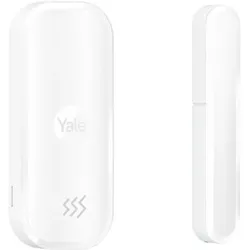
Yale, Einbruchschutz + Alarmanlage, Smart Alarm Einbruch-SensorErweitere dein Yale Smart Alarm System flexibel mit kabellosen Einbruch-Warnmeldern für deine Türen und Fenster. Mit dem Yale Einbruch-Warnsensor kannst du das Öffnen jeder Tür und jedes Fensters in deinem Zuhause überwachen und wirst dank der Vibrations- und Stosssensorik auf mögliche Einbrüche aufmerksam gemacht, bevor sie stattfinden. Wenn der Alarm scharf geschaltet ist, wirst du über die Yale Home App per Echtzeit-Benachrichtigungen unverzüglich informiert, sobald sich der Status des Sensors ändert. Gleichzeitig schreckt die Yale Alarmanlage mit einer lauten Sirene Eindringlinge sofort in die Flucht. Mit seinem schlanken Profil ist dieser Sensor ideal für enge Räume und fügt sich nahtlos in die Einrichtung deines Hauses ein. Er lässt sich flexibel und einfach mit dem mitgelieferten Installationsmaterial am gewünschten Ort durch Schrauben oder Klebepads befestigen.48,83 €*Versand: 0,00 €Sichere Weiterleitung zum Anbieter



-
Wie finde ich das Snipping Tool?
Das Snipping Tool ist eine integrierte Anwendung in Windows-Betriebssystemen, die es Benutzern ermöglicht, Screenshots zu erstellen. Um das Snipping Tool zu finden, können Sie einfach die Windows-Suche verwenden und nach "Snipping Tool" suchen. Alternativ können Sie auch auf das Startmenü klicken, "Alle Apps" auswählen und nach dem Snipping Tool suchen. Eine weitere Möglichkeit besteht darin, die Tastenkombination "Windows-Taste + Shift + S" zu verwenden, um das Snipping Tool schnell zu öffnen. Wenn Sie das Snipping Tool häufig verwenden, können Sie es auch an die Taskleiste oder den Desktop anheften, um einen schnellen Zugriff zu haben. **
-
Wie öffne ich das Snipping Tool?
Um das Snipping Tool zu öffnen, kannst du entweder die Windows-Suche verwenden und nach "Snipping Tool" suchen. Alternativ kannst du auch die Tastenkombination "Windows-Taste + Shift + S" drücken, um das Snipping Tool direkt zu öffnen. Eine weitere Möglichkeit ist, das Snipping Tool über das Startmenü unter "Windows-Zubehör" zu finden und von dort aus zu öffnen. Du kannst auch einen Rechtsklick auf die Taskleiste machen, "Neu" auswählen und dann "Snipping Tool" anklicken, um es zu öffnen. **
-
Wo werden Snipping Tool Bilder gespeichert?
Das Snipping Tool speichert standardmäßig die erstellten Bilder in der Zwischenablage. Wenn du ein Bild mit dem Snipping Tool aufgenommen hast, kannst du es in ein anderes Programm einfügen, z. B. in ein Bildbearbeitungsprogramm oder in ein Textverarbeitungsprogramm. Von dort aus kannst du das Bild dann speichern, wo du möchtest. Es gibt jedoch auch die Möglichkeit, die Einstellungen des Snipping Tools anzupassen, um die Bilder direkt an einem bestimmten Speicherort zu speichern. Hast du diese Einstellungen bereits geändert oder möchtest du wissen, wo die Standard-Speicherort für Snipping Tool Bilder ist? **
-
Was ist das Snipping Tool 3?
Das Snipping Tool 3 ist ein Bildschirmaufnahmeprogramm, das es Benutzern ermöglicht, Screenshots von ihrem Computerbildschirm zu erstellen. Es bietet verschiedene Aufnahmemodi wie Rechteck, Freiform, Fenster oder Vollbild. Mit dem Snipping Tool 3 können Benutzer ihre Screenshots bearbeiten, markieren und speichern, um sie später zu verwenden. Es ist ein nützliches Werkzeug für Präsentationen, Tutorials oder einfach nur zum Teilen von Bildschirminhalten. **


Wie benutze ich das Snipping Tool?
Um das Snipping Tool zu verwenden, öffne zuerst das Programm auf deinem Computer. Klicke dann auf "Neu" und wähle den Bereich aus, den du erfassen möchtest. Du kannst zwischen verschiedenen Arten von Ausschnitten wählen, z.B. Freihand, Rechteck oder Fenster. Nachdem du den gewünschten Bereich ausgewählt hast, kannst du den Ausschnitt speichern, kopieren oder markieren. Du kannst das Snipping Tool auch verwenden, um Notizen oder Markierungen auf dem Bildschirmausschnitt hinzuzufügen. **
Wie funktioniert Snipping Tool Windows 10?
Das Snipping Tool ist ein integriertes Programm in Windows 10, mit dem Benutzer Screenshots erstellen können. Um das Snipping Tool zu verwenden, öffnen Sie es entweder über die Suche in der Taskleiste oder über das Startmenü. Wählen Sie dann die Art des Screenshots aus, den Sie erstellen möchten (Vollbild, rechteckiger Ausschnitt, freie Form oder Fenster). Klicken Sie auf "Neu" und ziehen Sie den Cursor über den Bereich, den Sie erfassen möchten. Anschließend können Sie den Screenshot speichern, kopieren oder bearbeiten. **
Top-Angebote
Produkte zum Begriff Snipping:
-
Pegasus Spiele MiniCrimes ? Unsichtbarer Eindringling - deutsch 302628Die MiniCrimes Fälle sind kooperative Krimispiele, in denen die Spielenden ihre Beobachtungsgabe und ihre detektivischen Fähigkeiten unter Beweis stellen ... 1 x MiniCrimes ? Unsichtbarer Eindringling - deutsch Sprache: deutsche Version Anl7,16 €*Versand: 4,90 €Sichere Weiterleitung zum Anbieter
-
Hochhuth - Der grosse Störenfried, Biografien von Birgit LahannDie Biografie "Hochhuth - Der grosse Störenfried" von Birgit Lahann bietet einen tiefen Einblick in das Leben und Werk des bedeutenden politischen Dramatikers Rolf Hochhuth. Anlässlich seines 85. Geburtstags wird das facettenreiche Leben des Autors des berühmten Stücks "Der Stellvertreter" beleuchtet. Lahann schildert Hochhuths unermüdlichen Kampf für Gerechtigkeit und seine kritischen Auseinandersetzungen mit politischen Grössen und Institutionen. Die Biografie ist geprägt von Hochhuths Witz und seinem unerschütterlichen Engagement für die Wahrheit. Sie thematisiert seine provokanten Werke und die Reaktionen, die sie hervorriefen, und gibt einen umfassenden Überblick über seine Beziehungen und den Einfluss, den sie auf sein Schaffen hatten. Diese lebendige Erzählung ist nicht nur eine Hommage an Hochhuth, sondern auch eine kritische Reflexion über die deutsche Geschichte und die Herausforderungen der Freiheit.29,90 €*Versand: 3,00 €Sichere Weiterleitung zum Anbieter
-
Tesfaye Urgessa. Fremdkörper, SachbücherDer Katalog, der anlässlich der gleichnamigen Ausstellung in der Stuttgarter Galerie Schacher - Raum für Kunst veröffentlicht wurde, dient als Katalog raisonné der Werke des 1983 in Addis Abeba, Äthiopien, geborenen Künstlers. Er umfasst alle zwischen 2009 und 2016 entstandenen Ölgemälde sowie eine repräsentative Auswahl an Arbeiten auf Papier, die in diesem Zeitraum mit Graphit, Lack, Ölkreide und Kohle gemalt und gezeichnet wurden, teilweise als gemalte Monotypien. Nachdem Tesfaye Urgessa 2009 aus Äthiopien nach Deutschland gekommen ist, versteht er, wie es sich anfühlt, fremd und beobachtet zu sein. Seine Gemälde, die sowohl surreal als auch sinnlich sind, basieren auf seinen eigenen biografischen Erfahrungen und präsentieren buchstäblich mehrschichtige Fragmente von Körpern und Muskeln. Die unmittelbare Umgebung der Figuren bleibt oft unklar, mit Inneneinrichtungen, die an Wartezimmer, Hotelinterieurs oder Peep-Show-Bühnen erinnern. Urgessas Protagonisten erscheinen verletzlich und gleichzeitig selbstbewusst. Entblösst und unserem Blick ausgesetzt, offenbaren sie uns ihr Inneres. Haben wir noch die Macht zu beobachten, oder werden wir selbst beobachtet? Requisiten und integrierte Kommentare wie „verloren und nie gefunden“ verleihen den Bildern eine narrative Aufladung. Der Künstler ist nicht daran interessiert, gesehene und erlebte Situationen und Menschen eins zu eins darzustellen, sondern ein Gefühl oder eine Begegnung zu erkunden und weiterzuentwickeln. Konkrete Formen wie Möbel und Lampen sowie abstrakte Fragmente treten in einen ansprechenden Dialog mit den Figuren. Verschiedene Perspektiven und Körperstämme werden kombiniert, um ein unrealistisches, aber ästhetisches Ensemble zu schaffen. „Ich interessiere mich für den psychologischen Zustand der Menschen, wie er sich in Bezug auf politische und soziale Bedingungen entwickelt. Deshalb sind die Figuren die wichtigsten Elemente meiner Bilder. Sie sind eine Art Sprache, ein Gedanke, verkörpert in menschlichem Fleisch.“ (Tesfaye Urgessa).26,11 €*Versand: 0,00 €Sichere Weiterleitung zum Anbieter
-
Yale, Einbruchschutz + Alarmanlage, Smart Alarm Einbruch-SensorErweitere dein Yale Smart Alarm System flexibel mit kabellosen Einbruch-Warnmeldern für deine Türen und Fenster. Mit dem Yale Einbruch-Warnsensor kannst du das Öffnen jeder Tür und jedes Fensters in deinem Zuhause überwachen und wirst dank der Vibrations- und Stosssensorik auf mögliche Einbrüche aufmerksam gemacht, bevor sie stattfinden. Wenn der Alarm scharf geschaltet ist, wirst du über die Yale Home App per Echtzeit-Benachrichtigungen unverzüglich informiert, sobald sich der Status des Sensors ändert. Gleichzeitig schreckt die Yale Alarmanlage mit einer lauten Sirene Eindringlinge sofort in die Flucht. Mit seinem schlanken Profil ist dieser Sensor ideal für enge Räume und fügt sich nahtlos in die Einrichtung deines Hauses ein. Er lässt sich flexibel und einfach mit dem mitgelieferten Installationsmaterial am gewünschten Ort durch Schrauben oder Klebepads befestigen.48,83 €*Versand: 0,00 €Sichere Weiterleitung zum Anbieter
-
Wie installiere ich Snipping Tool?
Um das Snipping Tool auf einem Windows-Computer zu installieren, müssen Sie zuerst sicherstellen, dass es nicht bereits auf Ihrem System vorhanden ist. Geben Sie dazu "Snipping Tool" in die Windows-Suchleiste ein. Wenn es nicht gefunden wird, können Sie es über die Systemsteuerung unter "Programme und Funktionen" installieren. Klicken Sie auf "Windows-Funktionen aktivieren oder deaktivieren" und suchen Sie nach dem Snipping Tool. Aktivieren Sie das Kontrollkästchen neben dem Snipping Tool und klicken Sie auf "OK". Das Snipping Tool sollte nun auf Ihrem Computer installiert sein und kann über die Windows-Suche oder das Startmenü geöffnet werden. **
-
Warum funktioniert Snipping Tool nicht?
Warum funktioniert Snipping Tool nicht? Gibt es eine Fehlermeldung, die angezeigt wird? Hast du versucht, das Programm neu zu starten oder deinen Computer neu zu starten? Möglicherweise liegt das Problem an fehlenden Berechtigungen oder an einer beschädigten Datei. Hast du die neueste Version des Snipping Tools installiert? **
-
Wie finde ich das Snipping Tool?
Das Snipping Tool ist eine integrierte Anwendung in Windows-Betriebssystemen, die es Benutzern ermöglicht, Screenshots zu erstellen. Um das Snipping Tool zu finden, können Sie einfach die Windows-Suche verwenden und nach "Snipping Tool" suchen. Alternativ können Sie auch auf das Startmenü klicken, "Alle Apps" auswählen und nach dem Snipping Tool suchen. Eine weitere Möglichkeit besteht darin, die Tastenkombination "Windows-Taste + Shift + S" zu verwenden, um das Snipping Tool schnell zu öffnen. Wenn Sie das Snipping Tool häufig verwenden, können Sie es auch an die Taskleiste oder den Desktop anheften, um einen schnellen Zugriff zu haben. **
-
Wie öffne ich das Snipping Tool?
Um das Snipping Tool zu öffnen, kannst du entweder die Windows-Suche verwenden und nach "Snipping Tool" suchen. Alternativ kannst du auch die Tastenkombination "Windows-Taste + Shift + S" drücken, um das Snipping Tool direkt zu öffnen. Eine weitere Möglichkeit ist, das Snipping Tool über das Startmenü unter "Windows-Zubehör" zu finden und von dort aus zu öffnen. Du kannst auch einen Rechtsklick auf die Taskleiste machen, "Neu" auswählen und dann "Snipping Tool" anklicken, um es zu öffnen. **
Ähnliche Suchbegriffe für Snipping
-
Wo werden Snipping Tool Bilder gespeichert?
Das Snipping Tool speichert standardmäßig die erstellten Bilder in der Zwischenablage. Wenn du ein Bild mit dem Snipping Tool aufgenommen hast, kannst du es in ein anderes Programm einfügen, z. B. in ein Bildbearbeitungsprogramm oder in ein Textverarbeitungsprogramm. Von dort aus kannst du das Bild dann speichern, wo du möchtest. Es gibt jedoch auch die Möglichkeit, die Einstellungen des Snipping Tools anzupassen, um die Bilder direkt an einem bestimmten Speicherort zu speichern. Hast du diese Einstellungen bereits geändert oder möchtest du wissen, wo die Standard-Speicherort für Snipping Tool Bilder ist? **
-
Was ist das Snipping Tool 3?
Das Snipping Tool 3 ist ein Bildschirmaufnahmeprogramm, das es Benutzern ermöglicht, Screenshots von ihrem Computerbildschirm zu erstellen. Es bietet verschiedene Aufnahmemodi wie Rechteck, Freiform, Fenster oder Vollbild. Mit dem Snipping Tool 3 können Benutzer ihre Screenshots bearbeiten, markieren und speichern, um sie später zu verwenden. Es ist ein nützliches Werkzeug für Präsentationen, Tutorials oder einfach nur zum Teilen von Bildschirminhalten. **
-
Wie benutze ich das Snipping Tool?
Um das Snipping Tool zu verwenden, öffne zuerst das Programm auf deinem Computer. Klicke dann auf "Neu" und wähle den Bereich aus, den du erfassen möchtest. Du kannst zwischen verschiedenen Arten von Ausschnitten wählen, z.B. Freihand, Rechteck oder Fenster. Nachdem du den gewünschten Bereich ausgewählt hast, kannst du den Ausschnitt speichern, kopieren oder markieren. Du kannst das Snipping Tool auch verwenden, um Notizen oder Markierungen auf dem Bildschirmausschnitt hinzuzufügen. **
-
Wie funktioniert Snipping Tool Windows 10?
Das Snipping Tool ist ein integriertes Programm in Windows 10, mit dem Benutzer Screenshots erstellen können. Um das Snipping Tool zu verwenden, öffnen Sie es entweder über die Suche in der Taskleiste oder über das Startmenü. Wählen Sie dann die Art des Screenshots aus, den Sie erstellen möchten (Vollbild, rechteckiger Ausschnitt, freie Form oder Fenster). Klicken Sie auf "Neu" und ziehen Sie den Cursor über den Bereich, den Sie erfassen möchten. Anschließend können Sie den Screenshot speichern, kopieren oder bearbeiten. **
* Alle Preise verstehen sich inklusive der gesetzlichen Mehrwertsteuer und ggf. zuzüglich Versandkosten. Die Angebotsinformationen basieren auf den Angaben des jeweiligen Shops und werden über automatisierte Prozesse aktualisiert. Eine Aktualisierung in Echtzeit findet nicht statt, so dass es im Einzelfall zu Abweichungen kommen kann. ** Hinweis: Teile dieses Inhalts wurden von KI erstellt.